Capturi de ecran
Detalii aplicație
- Versiune
- 1.19.25 | 1.19.21 | 1.7.9 | 1.5.120 | 1....
- Dimensiune
- 182.01 MB
- Actualizat
- March 6, 2025
- Necesită
- Windows 11
- Limbă
- English
- Licență
- Free
- Dezvoltator
- balena
- Categorie
- Windows OS
SoftPas în:
Produsul este disponibil și în următoarele limbi:
Despre balenaEtcher
Descarcă balenaEtcher – Creator gratuit de USB bootabile și flasher de imagini
Prezentare generală
balenaEtcher este un utilitar gratuit și open-source pentru flashare care transformă fișierele ISO, IMG sau ZIP în carduri SD, stick-uri USB și alte dispozitive de stocare externe într-un singur clic. Dezvoltat de echipa din spatele Balena, instrumentul se adresează atât începătorilor, cât și profesioniștilor IT care au nevoie de o metodă fiabilă pentru a pregăti medii de instalare pentru sisteme de operare precum Windows 11, Ubuntu, Raspberry Pi OS și numeroase distribuții Linux. Ceea ce diferențiază Etcher de utilitarele mai vechi precum Rufus sau Windows USB/DVD Download Tool este interfața extrem de minimalistă: o singură fereastră care îți ghidează prin trei pași simpli – selectează imaginea, alege dispozitivul țintă și apasă „Flash”. Programul validează procesul de scriere, deconectează automat dispozitivul în caz de succes și oferă o mecanism de raportare a erorilor integrat care te ajută să depistezi carduri corupte înainte ca acestea să devină o problemă. Deoarece este construit pe Electron, Etcher funcționează pe Windows, macOS și Linux fără dependențe suplimentare, iar codul sursă este disponibil pe GitHub sub licența MIT, asigurând transparență și îmbunătățiri propuse de comunitate. Indiferent dacă creezi un mediu Linux live pentru depanare, pregătești un card de boot pentru un proiect de robotica sau ai nevoie doar de o metodă sigură pentru a instala un sistem de operare nou pe un laptop înlocuitor, balenaEtcher oferă o experiență sigură, fără reclame, care elimină incertitudinea asociată tradițional cu instrumentele de flashare.
Funcții principale
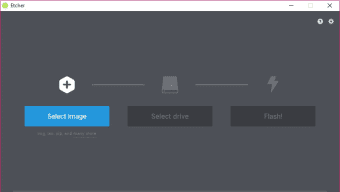
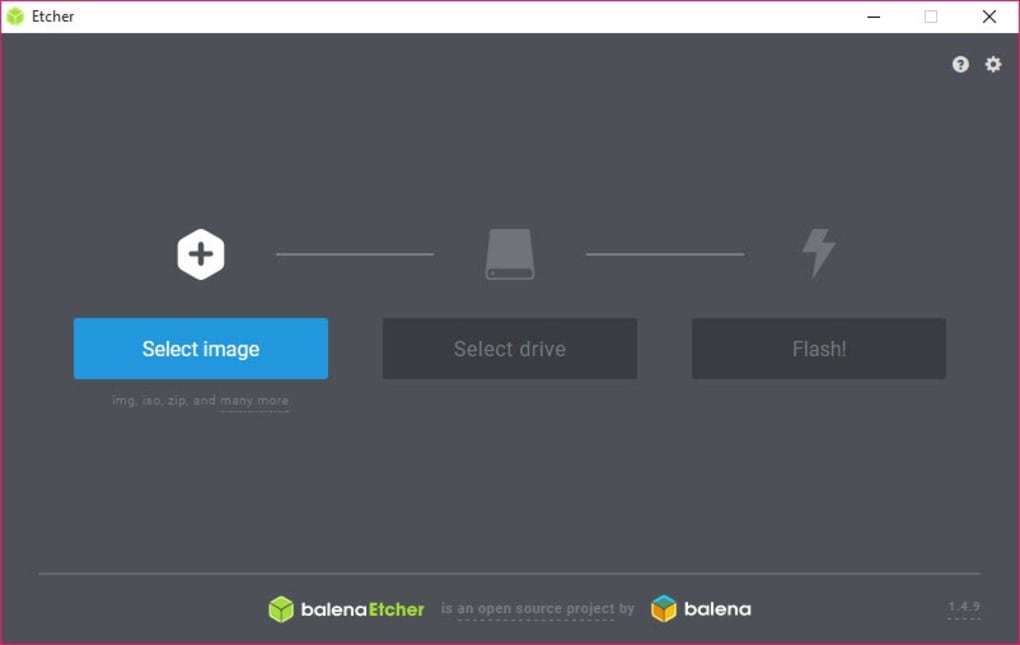
- Flux de lucru pentru flashare în trei pași (Selectează imaginea → Alege dispozitivul → Flash)
- Sprijin pentru formatele ISO, IMG și ZIP din start
- Compatibilitate cross-platform: Windows 10/11, macOS 10.13+, Ubuntu, Fedora și alte distribuții Linux majore
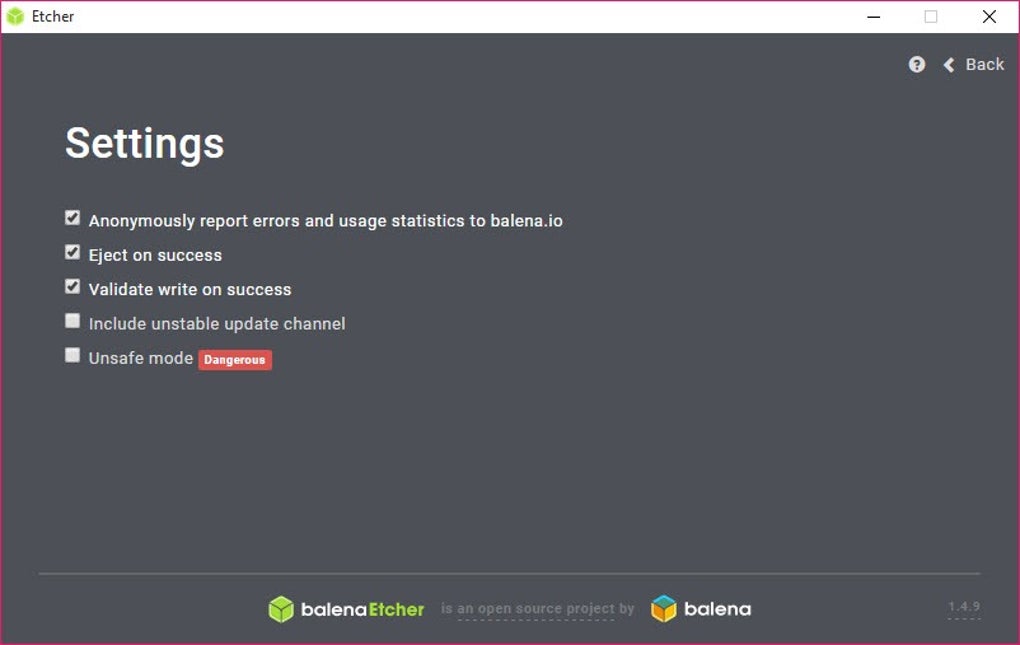
- Flashare validată – detectează erorile de scriere și previne utilizarea mediilor corupte
- Deconectare automată după scriere cu succes pentru a proteja dispozitivul și a simplifica eliminarea după flash
- Raportare a erorilor integrată, care poate fi trimisă direct echipei de dezvoltare Balena
- Codebase open-source gazduit pe GitHub sub licența MIT permițătoare
- Actualizări automate regulate prin notificări în aplicație pentru a menține motorul de flashare sigur
- Interfață în mod întunecat pentru oboseală redusă a ochilor în sesiuni lungi de flashare
- Versiune portabilă disponibilă pentru utilizatorii care preferă o opțiune fără instalare, care rulează de pe USB
GHID DE INSTALARE ȘI UTILIZARE
Începerea cu balenaEtcher este intenționat simplă. În primul rând, descarcă instalatorul potrivit pentru sistemul tău de operare de pe site-ul oficial balenaEtcher. Utilizatorii Windows primesc un instalator .exe, utilizatorii macOS obțin un .dmg semnat, iar utilizatorii Linux pot alege un .AppImage universal sau un pachet specific distribuției (deb/rpm). Rulează instalatorul și urmează instrucțiunile afișate – procesul durează de obicei mai puțin de două minute.
După instalare, lansează Etcher. Fereastra principală prezintă trei secțiuni clar etichetate. Apasă butonul „Flash de la fișier” și navighează spre fișierul tău ISO, IMG sau ZIP. Etcher va verifica automat integritatea imaginii înainte de a continua. Apoi, conectează cardul SD sau stick-ul USB țintă. Etcher afișează toate mediile externe, iar tu trebuie doar să apesi dispozitivul potrivit. Dacă sunt conectate mai multe dispozitive, verifică cu atenție capacitatea afișată pentru a evita suprascrierea dispozitivului greșit. În cele din urmă, apasă butonul „Flash!”. Aplicația începe imediat procesul de scriere, afișând o bară de progres și o estimare a timpului rămas. În timpul flashării, Etcher validează fiecare bloc de date; dacă întâlnește un sector defect, procesul se oprește și oferă un raport detaliat de eroare.
După un flash reușit, Etcher deconectează automat dispozitivul (sau îl deconectează pe Linux/macOS) și afișează un semn de verificare verde. În acest moment poți începe un alt flash cu aceeași imagine pe un alt dispozitiv sau apăsa „Gata” pentru a închide programul. Întregul flux de lucru se finalizează de obicei în 5-10 minute pentru un stick USB standard de 8 GB, făcându-l unul dintre cele mai rapide instrumente gratuite de flashare disponibile.
Compatibilitate, Avantaje și Dezavantaje
balenaEtcher rulează nativ pe cele trei platforme desktop majore:
- Windows 10/11 (64-bit)
- macOS 10.13 High Sierra și ulterioare (Intel și Apple Silicon)
- Linux (Ubuntu, Debian, Fedora, Arch și altele) prin AppImage, Snap sau pachete native
Avantaje
- Interfață extrem de simplă, cu o singură fereastră – fără dialoguri confuze sau setări avansate
- Flashare validată reduce riscul de medii care nu pornesc
- Sprijin cross-platform elimină nevoia de mai multe utilitare
- Gratuit, open-source și fără reclame – fără costuri ascunse sau telemetrie
- Actualizări automate mențin motorul de flashare sigur și compatibil cu noile formate de imagini
- Deconectare automată protejează dispozitivul de eliminarea accidentală în timpul scrierii
- Versiune portabilă AppImage pentru flashare pe loc fără instalare
Dezavantaje
- Limitat la ISO, IMG și ZIP – nu sprijină nativ alte tipuri de arhive (de exemplu, .7z)
- Fără opțiuni avansate de configurare (de exemplu, scheme de partiționare personalizate sau ajustarea bootload-ului)
- Nu afișează o listă detaliată a tuturor dispozitivelor conectate într-o vizualizare separată, ceea ce poate confunda începătorii absolvi
- Interfața bazată pe Electron poate părea mai greoaie pe echipamente cu performanțe reduse comparativ cu instrumente native precum Rufus
- Require permisiuni administrative pe Windows/macOS pentru a scrie pe dispozitive brute
Întrebări frecvente
Pot utiliza balenaEtcher pentru a flasha mai multe dispozitive în același timp?
Nu. Etcher este conceput pentru un flux de lucru cu un singur dispozitiv pentru a minimiza riscul de a suprascrie dispozitivul greșit. Trebuie să flashi fiecare dispozitiv secvențial.
Este balenaEtcher sigur pentru flasharea SSD-urilor sau a hardurilor externe?
Da. Etcher funcționează cu orice stocare externă pe care sistemul de operare o expune ca dispozitiv bloc, inclusiv SSD-uri, HDD-uri și stick-uri USB. Întotdeauna te avertizează înainte de a șterge datele.
Am nevoie de conexiune la internet pentru a folosi Etcher după instalare?
Nu. Procesul de flashare este complet offline. O conexiune la internet este necesară doar pentru verificarea actualizărilor sau trimite rapoarte de erori.
Pot flasha un bootloader personalizat sau crea un USB cu mai multe partiții?
Etcher nu oferă unelte avansate de partiționare. Pentru bootloadere personalizate sau configurări cu mai multe partiții, vei avea nevoie de un utilitar mai specializat precum Rufus sau GParted.
Există o versiune portabilă pe care o pot rula de pe un stick USB?
Da. Versiunea Linux AppImage este complet portabilă și poate fi executată fără instalare. Utilizatorii Windows și macOS pot copia folderul instalat pe un stick USB, dar instalatorul este necesar pentru prima rulare.
Concluzie și apel la acțiune
În lumea îmbulzită a utilitarilor de flashare pentru sisteme de operare, balenaEtcher se diferențiază prin interfața sa minimală, scrierile validate și compatibilitatea cross-platform – totul fără un preț sau reclame invazive. Deși utilizatorii avansați ar putea lipsi de setări granulare, fiabilitatea și ușurința de utilizare fac din acest instrument alegerea ideală pentru oricine are nevoie de un USB sau card SD bootabil în câteva minute. Indiferent dacă ești un dezvoltator care pregătește imagini pentru Raspberry Pi, un administrator de sisteme care deploiază Windows pe mai multe mașini sau un pasionat care experimentează cu mediile live Linux, Etcher oferă un flux de lucru sigur, rapid și fără frustrări.
Gata să creezi următorul tău dispozitiv bootabil? Descarcă balenaEtcher acum și experimentează simplul flashare cu un singur clic. Menține aplicația actualizată pentru a beneficia de cele mai recente corecții de securitate și suport pentru formate noi, și bucură-te de o instalare fără probleme pentru fiecare sistem de operare pe care îl trebuie să instalezi.
Ghiduri și tutoriale
Cum se instalează balenaEtcher
- Apasă butonul Descarcă de mai sus.
- După redirecționare, acceptă termenii și apasă Instalare.
- Așteaptă finalizarea descărcării balenaEtcher pe dispozitivul tău.
Cum se folosește balenaEtcher
Acest software este folosit în principal pentru funcțiile descrise mai sus. Deschide aplicația după instalare pentru a-i explora capacitățile.
Recenzii utilizatori
Nu există încă recenzii. Fii primul care își împărtășește experiența.
S-ar putea să îți placă și
mai mult
Llama 2
Free-to-use large language model As the new addition to Meta’s arsenal of langua...

NotebookLM
Revolutionizing the note-taking and idea-generation process NotebookLM is an exp...

Github co pilot
AI-inspired software development and coding platform GitHub Copilot is a browser...

Google Gemma
Google’s lightweight AI models Introducing Google Gemma , a family of cutting-ed...

AI Image Enlarger
A free app for Windows, by ai-image-larger. AI Image Enlarger is a free software...

DALL E
AI-driven text-to-image transformation engine DALL·E is a free graphic and desig...